5 สกิล ช่วยให้ AI ทำ Dashboard สวยและเข้าใจง่ายขึ้นทันที

5 สกิลที่ช่วยให้ Dashboard ที่เราให้ AI ทำ ทั้งสวย และเปิดดูแล้วเข้าใจได้ทันทีครับ ผมเพิ่งให้ AI ปรับ Dashboard การเงินของผมเอง จากหน้าที่ตัวหนังสือเยอะ ให้ดูง่ายขึ้น โดยใช้ 5 สกิลนี้ช่วยทีละขั้น บทความนี้เล่าว่าแต่ละสกิลช่วยตรงไหน พร้อมวิธีติดตั้ง
ใครอยากดูแบบคลิปสั้นก่อน กดดูด้านล่างได้เลย
ภาพในบทความและในคลิปเป็นสำเนาของ Dashboard การเงินของผมที่เปลี่ยนเป็นตัวเลขสมมติทั้งหมด ชื่อคนและชื่อบัญชีก็เปลี่ยนเป็นชื่อกลางๆ ส่วนหน้าตาและการทำงานเหมือนของจริงทุกอย่าง
ก่อนและหลัง
หน้าเดิมใช้งานได้ครบ แต่การ์ดเยอะ ตัวหนังสือเล็กและยาว ต้องเลื่อนหลายจอกว่าจะรู้ว่าตอนนี้โอเคไหม
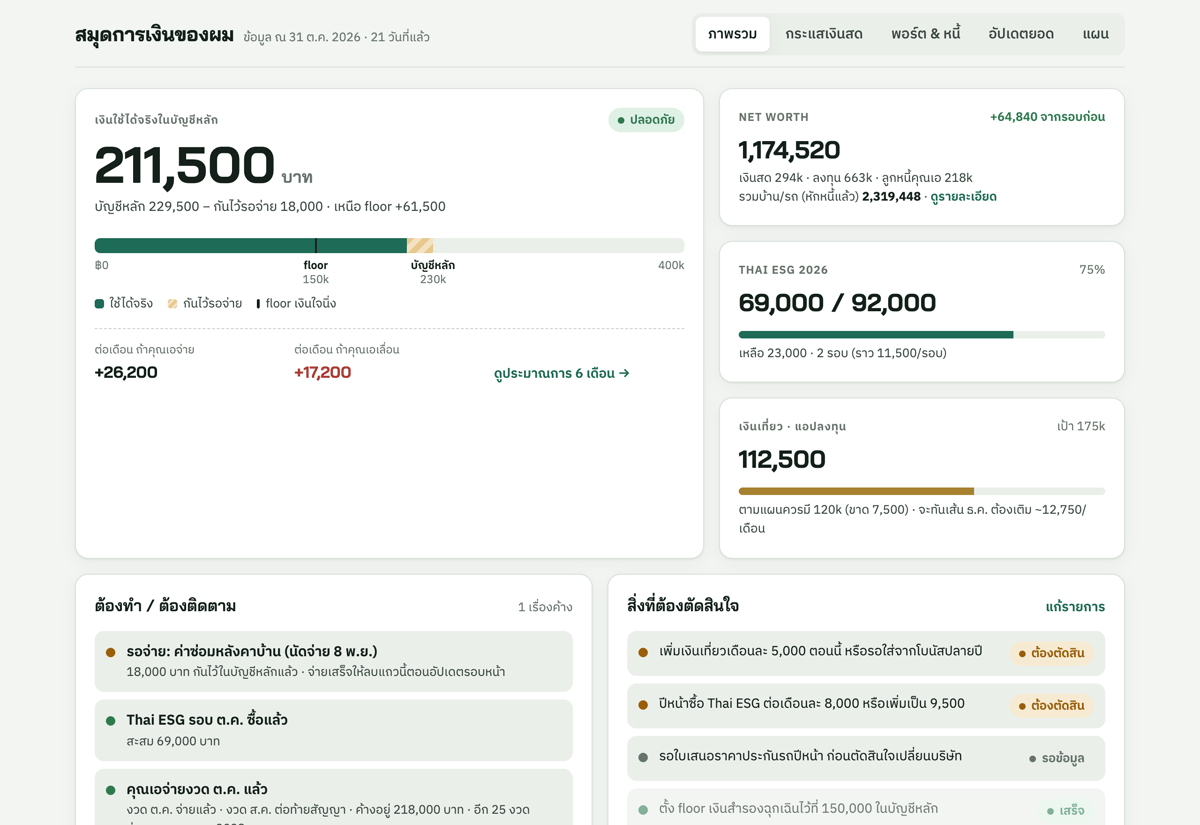
หน้าใหม่ใช้การคำนวณเดิมทั้งหมด เปลี่ยนเฉพาะการแสดงผล แถบสรุปสีน้ำเงินบอกได้ทันทีว่าตอนนี้ปลอดภัยไหม ตัวเลขหลักมีกราฟประกอบ และตัวหนังสือลดลงเกือบครึ่ง
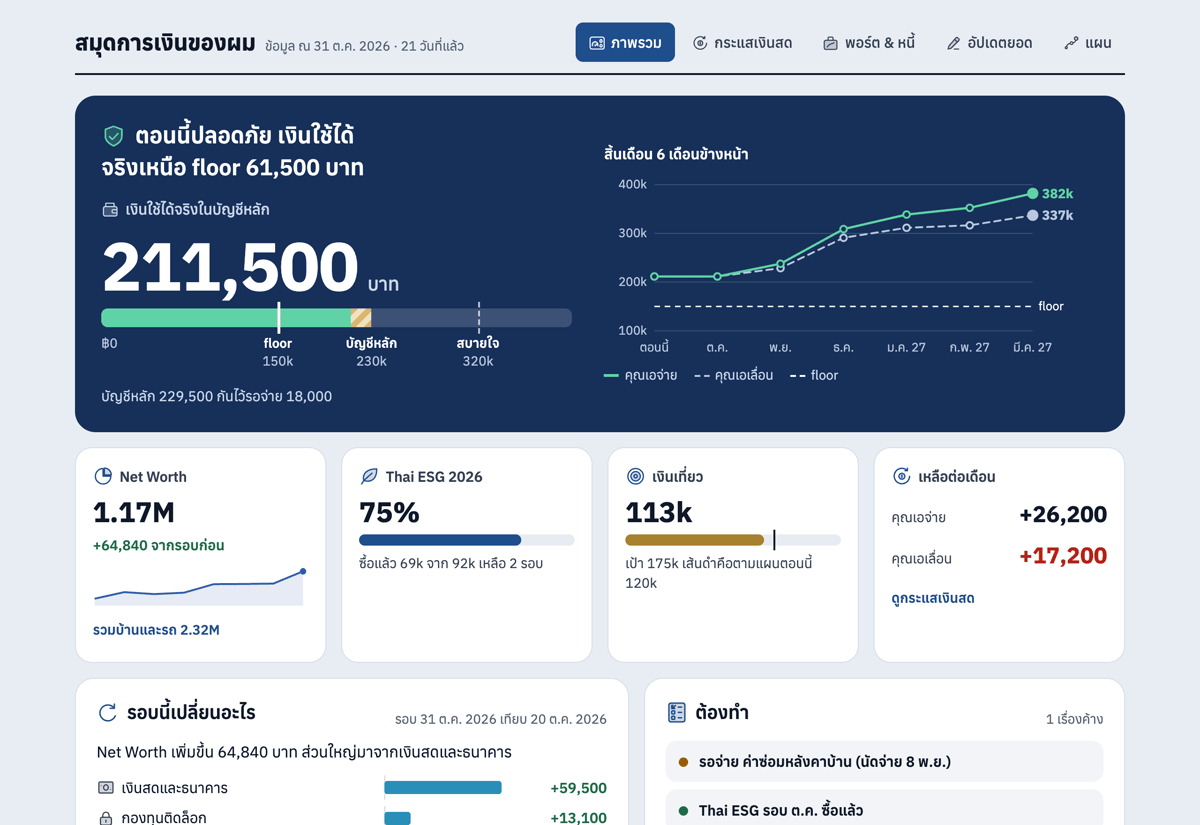
5 สกิลที่ใช้
แต่ละข้อเรียงตามประโยชน์ที่ได้ ไม่ได้แปลว่าต้องใช้ครบทุกตัวทุกงาน
1. ได้โจทย์ที่ชัดก่อนลงมือ · brainstorming
brainstorming เป็นสกิลในชุด Superpowers ก่อนเริ่มทำ AI อ่านหน้าเดิมทั้ง 5 แท็บ และค้นประวัติแชทว่าผมใช้หน้านี้ยังไง แล้วถามผมแค่เรื่องเดียวที่เปลี่ยนสิ่งที่จะสร้าง คือหน้าใหม่จะใช้ข้อมูลจริงหรือข้อมูลสมมติ
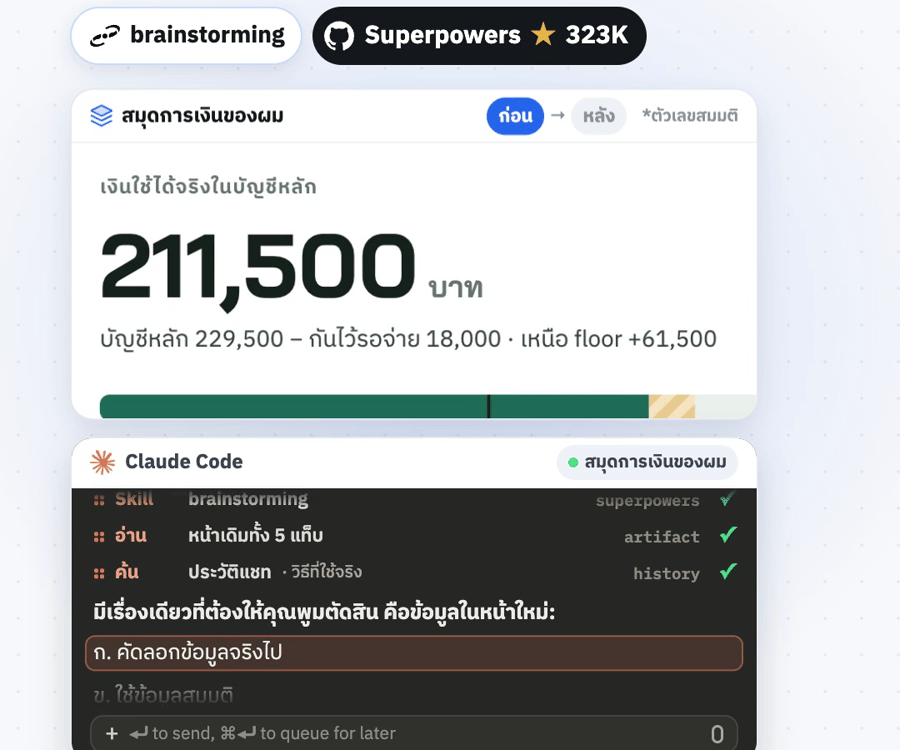
2. ได้หน้าตาที่สบายตา และมีเอกลักษณ์ · frontend-design
frontend-design เป็นปลั๊กอินทางการของ Anthropic สำหรับ Claude Code ระหว่างทางมีหน้าตาแบบหนึ่งที่เป็นพื้นขาว frontend-design ชี้ว่าพื้นขาวกับเส้นบางๆ และข้อความยาวที่ต่อกันด้วยจุด เป็นแบบที่ AI ชอบทำ เลยเปลี่ยนเป็นพื้นสีอ่อน มีแถบสรุปสีเข้มที่เดียว ตัวหนังสือในหน้าแรกลดจาก 2,763 เหลือ 1,571 ตัวอักษร
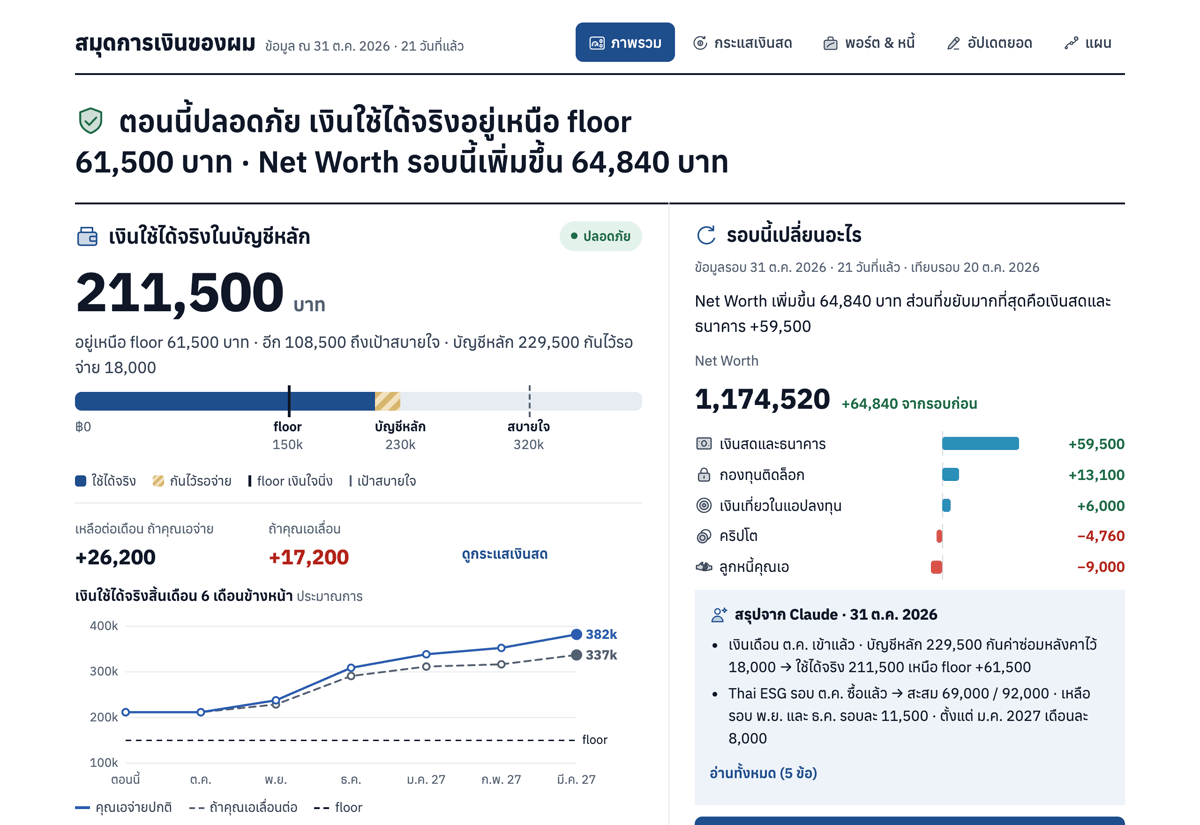
3. ได้กราฟที่อ่านง่าย และสีที่ทุกคนแยกได้ · dataviz
dataviz มากับ Claude Code อยู่แล้ว มันเลือกกราฟให้เหมาะกับข้อมูล เช่น กราฟเส้นสำหรับประมาณการ 6 เดือน และกราฟแท่งสำหรับเงินเข้าออกแต่ละเดือน
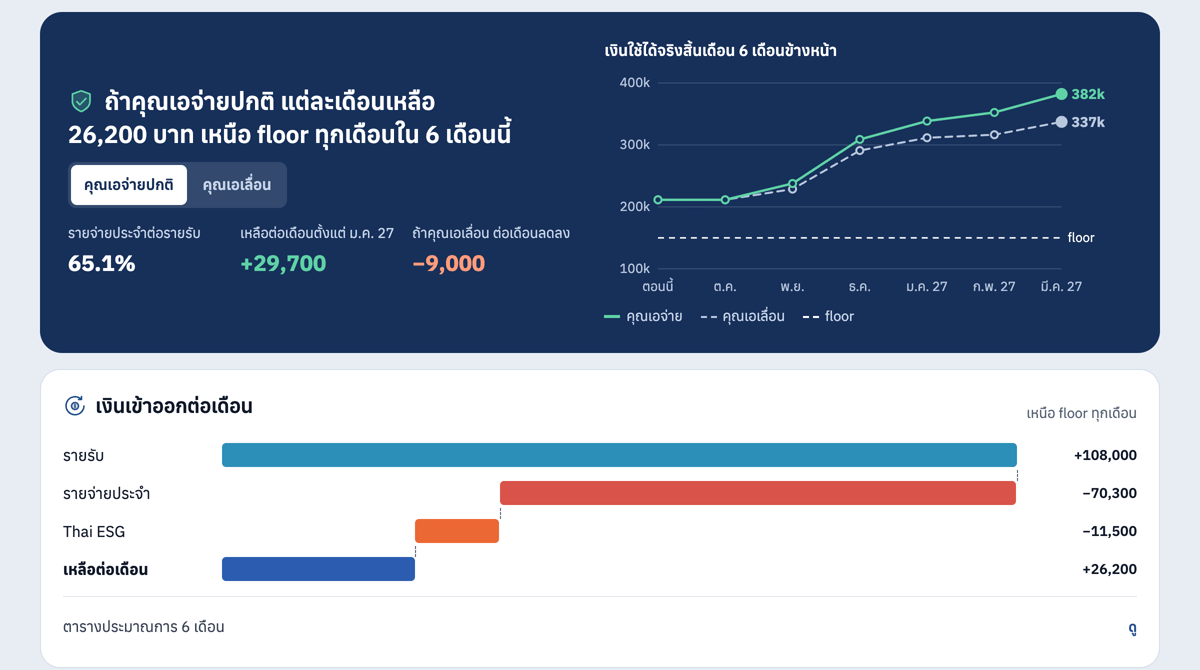
มันตรวจสีให้ด้วย ด้วยตัวตรวจที่รันได้จริง เจอว่าคู่สีเขียวกับแดงที่ใช้บอกขึ้นลง คนตาบอดสีแยกได้ยาก เลยเปลี่ยนเป็นฟ้ากับแดง
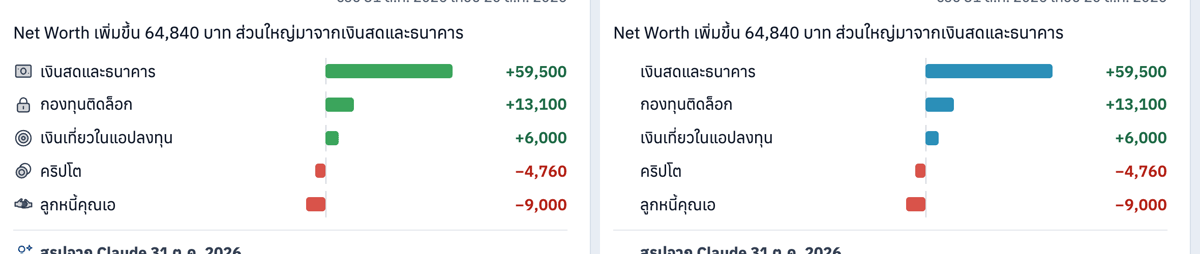
4. ได้ไอคอนที่เข้าชุดกัน ในสีของงานเรา · IconSaga
IconSaga คือคลังไอคอนที่ผมทำขึ้นมา ผมใส่ไอคอนแบบสองโทนในสีเดียวกับหน้า ทั้งแท็บ หัวข้อ และเป้าหมาย ทั้งหน้าเลยดูเป็นชุดเดียวกัน
5. ได้ผู้ช่วยตรวจทั้งก่อนและหลังทำ · Impeccable
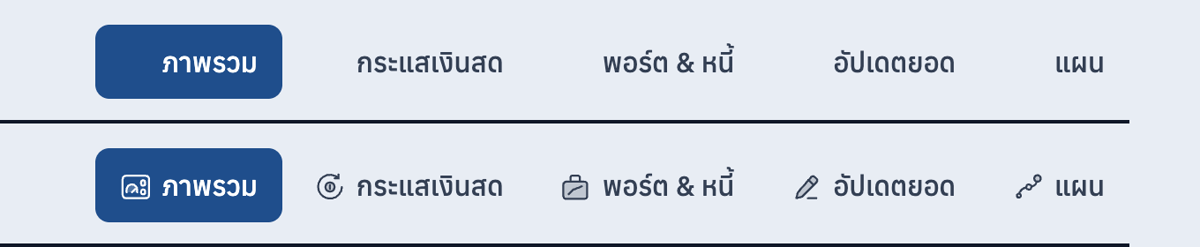
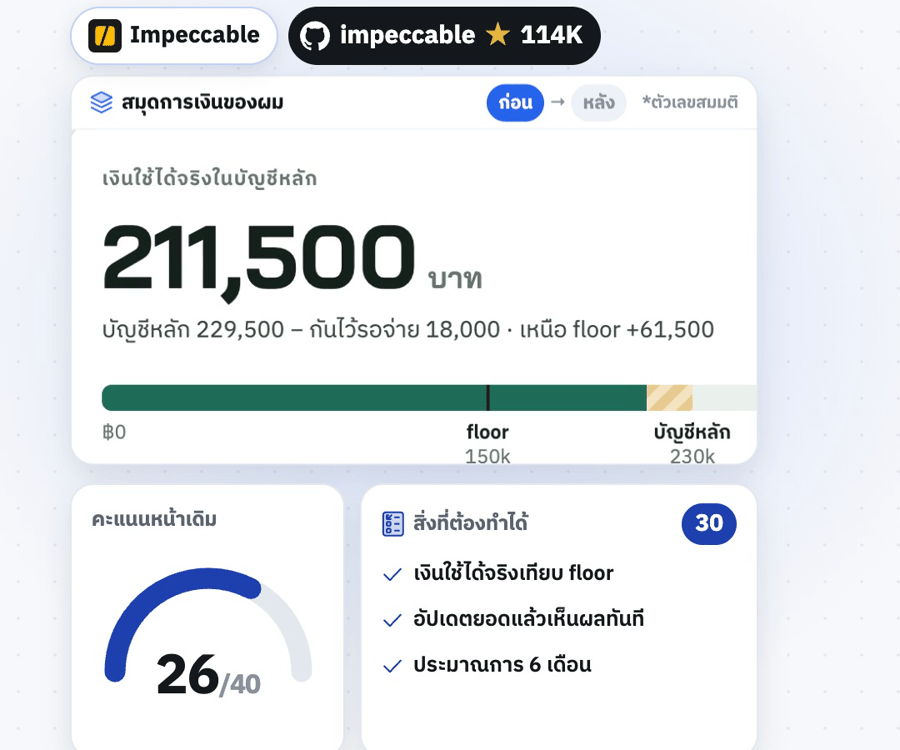
ก่อนเริ่ม Impeccable ให้คะแนนหน้าเดิม 26 เต็ม 40 และลิสต์ไว้ว่าหน้านี้ต้องทำอะไรได้บ้าง 30 อย่าง จะได้ไม่หายตอนปรับ ทำเสร็จก็ตรวจซ้ำด้วยตัวตรวจอัตโนมัติ จนไม่เหลือจุดที่ต้องแก้
วิธีเริ่ม
บอก AI ให้ช่วยติดตั้งตัวที่ยังไม่มีได้เลย หรือติดตั้งเองตามตารางนี้
| สกิล | มาจากไหน | วิธีติดตั้ง |
|---|---|---|
| brainstorming | ชุด Superpowers (obra/superpowers) | ใน Claude Code พิมพ์ /plugin install superpowers@claude-plugins-official |
| frontend-design | ปลั๊กอินทางการของ Anthropic | ใน Claude Code พิมพ์ /plugin install frontend-design@claude-plugins-official |
| dataviz | มากับ Claude Code | ไม่ต้องติดตั้ง พิมพ์ /dataviz ได้เลย |
| IconSaga | iconsaga.com | แอป Claude ไปที่เมนู Plugins ค้นคำว่า IconSaga แล้วกด Add |
| Impeccable | pbakaus/impeccable | npx impeccable install แล้วพิมพ์ /impeccable init |
ข้อคิด
โดยส่วนตัวผมมองว่า ถ้าอยากได้ Dashboard ที่สวยและใช้งานง่ายแบบที่ต้องการ ต้องใช้หลายสกิลผสมกัน ทั้งวางแผนและดีไซน์ และตัวเราเองต้องเป็นคนกำกับทิศทาง ให้งานออกมาในแบบที่เราชอบครับ

ยิ่งอ่านเรื่องเกี่ยวกับ AI ก็ยิ่งอินเลยเอามาทดลองใช้ในงานและกับหลายๆเรื่อง ถ้าเห็นว่าอะไรน่าสนใจเลยอยากมาเขียนแชร์เก็บไว้ครับ