Notion + Claude Code ให้ AI จัดบอร์ดงานให้แทน แล้วเราเอาเวลาไปโฟกัสงานจริง
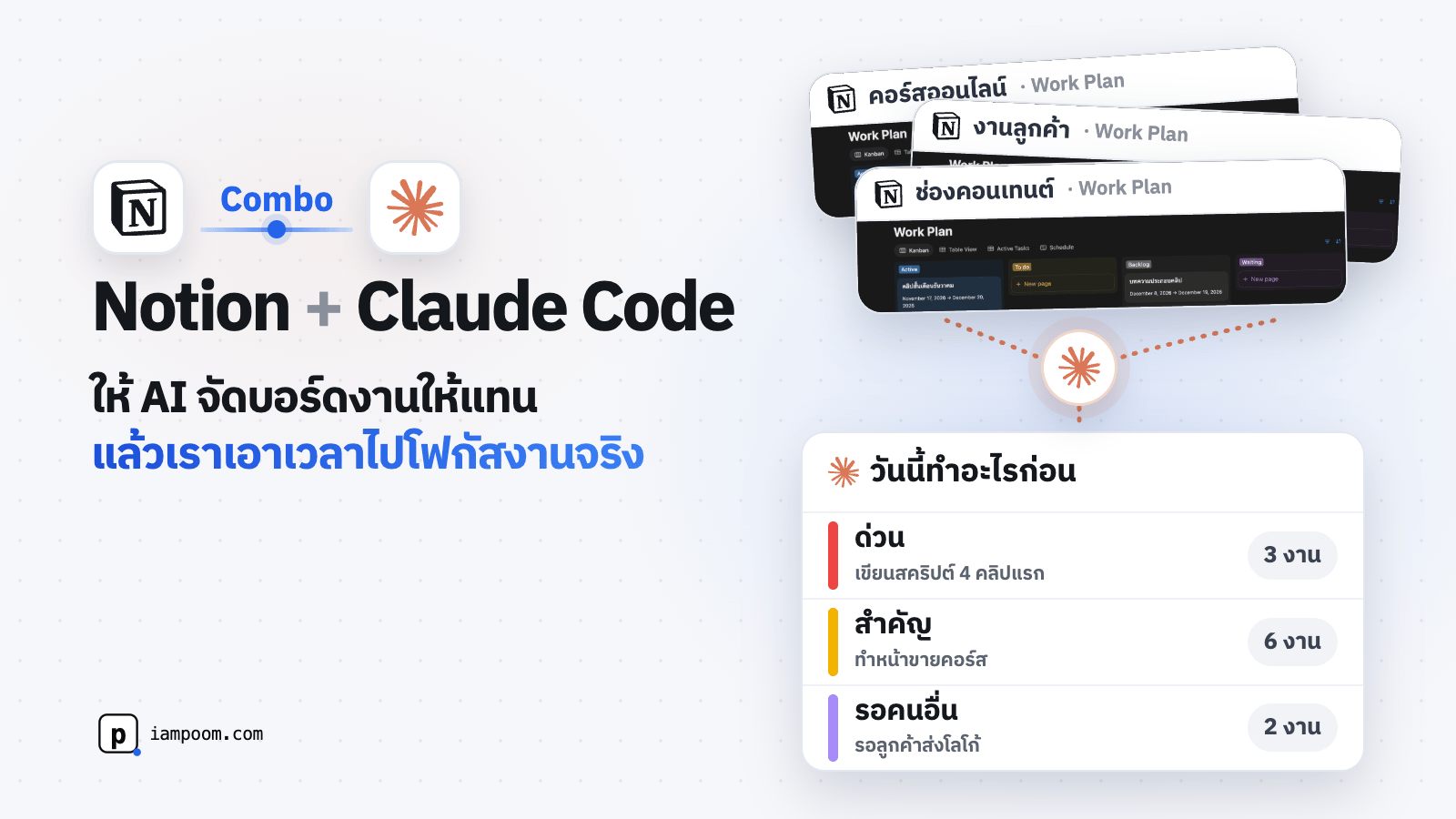
Notion กับ Claude Code คอมโบที่ช่วยให้คนทำงานหลายโปรเจกต์ วางแผนและติดตามงานได้เป็นระบบ โดยแค่พิมพ์สั่ง AI ครับ บทความนี้เล่าว่าผมใช้สองตัวนี้ด้วยกันยังไง ได้ประโยชน์อะไรบ้าง พร้อมวิธีเชื่อมทีละขั้น และคำสั่งที่ผมใช้ให้ก๊อปไปลองได้เลย
ใครอยากดูแบบคลิปสั้นก่อน กดดูด้านล่างได้เลย
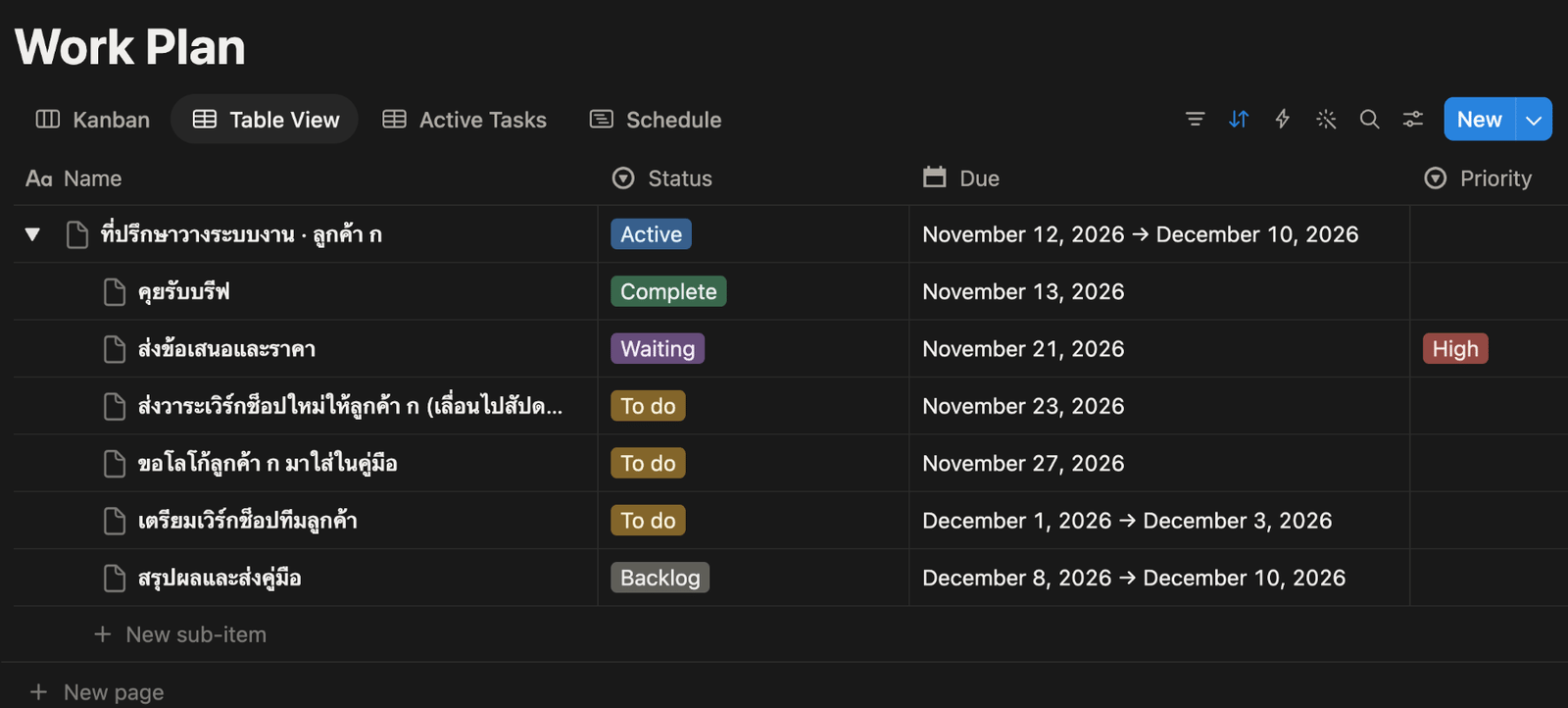
ภาพในบทความเป็นบอร์ดตัวอย่างที่ผมทำขึ้นด้วยข้อมูลสมมติ ใช้แม่แบบเดียวกับบอร์ดงานจริงของผม และทุกคำสั่งในบทความรันจริงบน Claude Code
Notion คืออะไร
Notion คือแอปจดโน้ตและจัดการงาน จุดเด่นคืองานชุดเดียวดูได้หลายแบบ ทั้งบอร์ด ตาราง และไทม์ไลน์ ในที่เดียว เพิ่มงานหรือเปลี่ยนสถานะที่มุมไหน มุมอื่นก็เปลี่ยนตาม
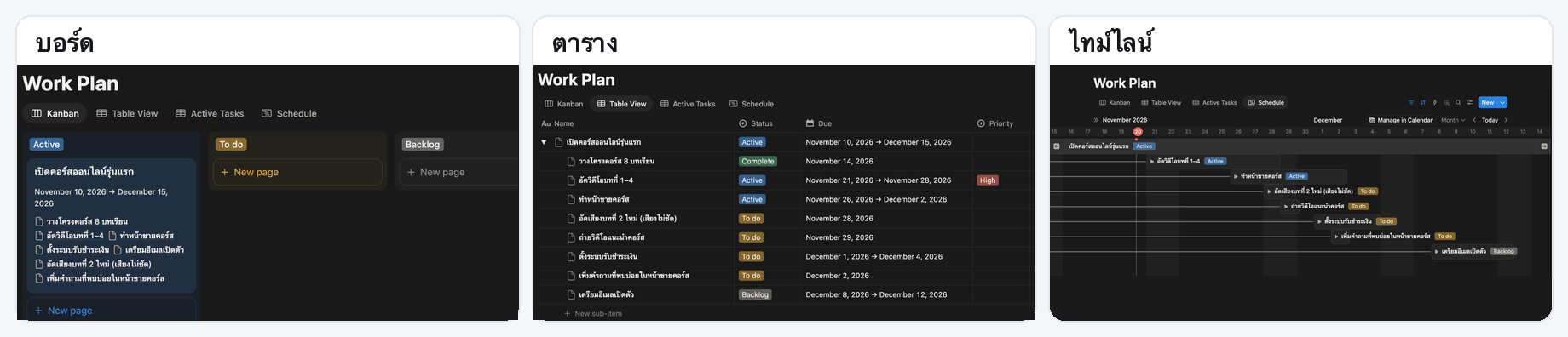
พอเชื่อม Notion เข้ากับ Claude Code ผ่าน Notion MCP ซึ่งเป็นตัวเชื่อมที่ Notion ทำเอง AI จะอ่าน สร้าง และอัปเดตงานในบอร์ดให้ได้ เราแค่พิมพ์บอกสิ่งที่ต้องการ ไม่ต้องเปิด Notion ไปนั่งกรอกเอง เลยกลายเป็นคอมโบที่ช่วยได้หลายอย่าง
ประโยชน์ 5 อย่างที่ผมได้
1. ได้ระบบเดียวกันทุกโปรเจกต์
ผมทำแม่แบบบอร์ดไว้ชุดเดียว ชื่อ Work Plan แล้วใช้กับทุกโปรเจกต์ ทุกบอร์ดเลยหน้าตาเหมือนกัน สถานะเหมือนกัน เปิดบอร์ดไหนก็คุ้นเคย ใช้ง่าย
| ส่วน | ที่ผมตั้งไว้ในแม่แบบ |
|---|---|
| งานหลัก และงานย่อย | Project เป็นงานหลัก งานย่อยอยู่ข้างใต้ (Sub-item) |
| สถานะ | Backlog · To do · Active · Waiting · Complete |
| กำหนดส่ง | Due ใส่ได้ทั้งวันเดียวและช่วงวัน |
| ความสำคัญ | Priority ปล่อยว่างไว้ ผมตั้งเอง |
| มุมมอง | Kanban ตามสถานะ · Table · Active Tasks · Schedule (ไทม์ไลน์) |
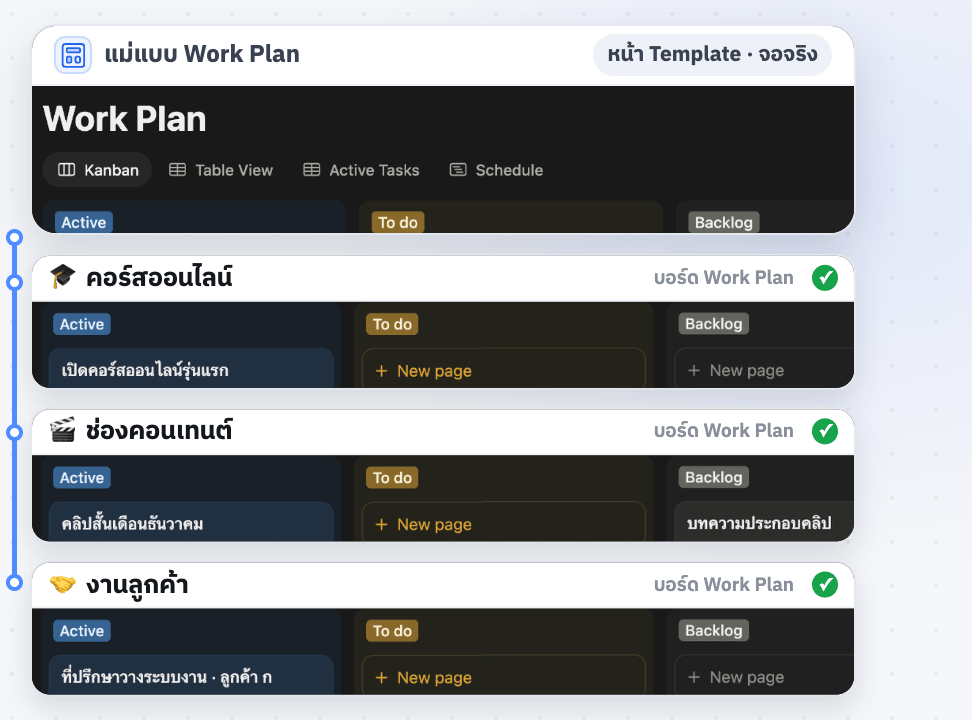
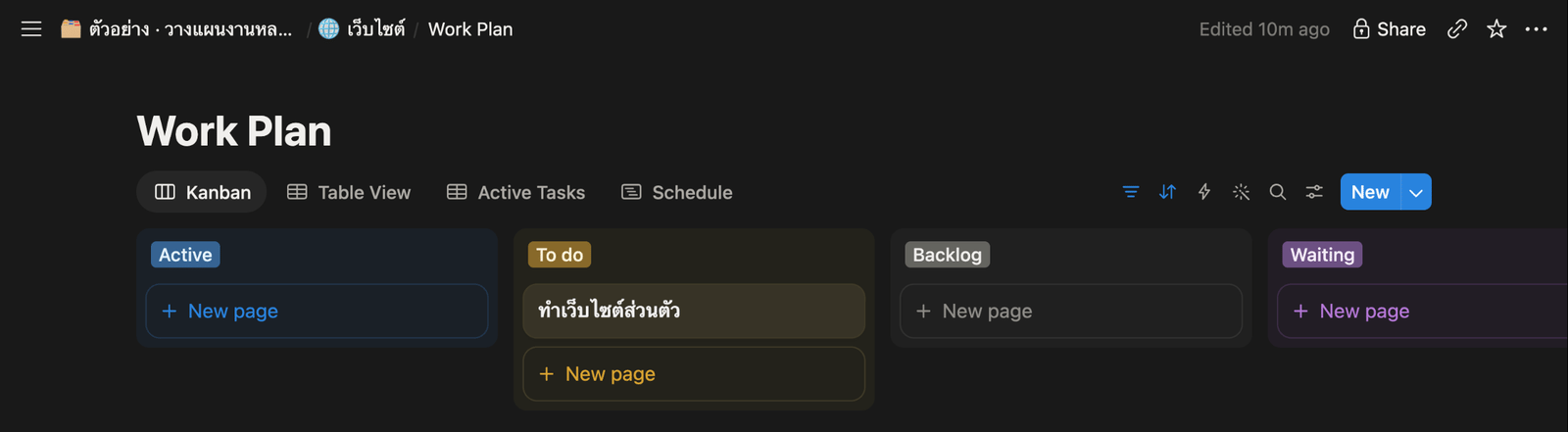
มีโปรเจกต์ใหม่ ก็สั่งให้ AI สร้างตามแบบเดิมได้เลย
"สร้างบอร์ดของโปรเจกต์ใหม่ "เว็บไซต์" ตามแม่แบบ Work Plan เดิม"
Claude Code ทำสำเนาหน้าแม่แบบ ย้ายไปไว้ในหน้าที่บอก ตั้งชื่อ แล้วใส่โปรเจกต์แรกให้ บอร์ดใหม่ได้ช่องข้อมูลและมุมมองครบเหมือนบอร์ดอื่น
2. ได้แตกงานใหญ่เป็นงานย่อย
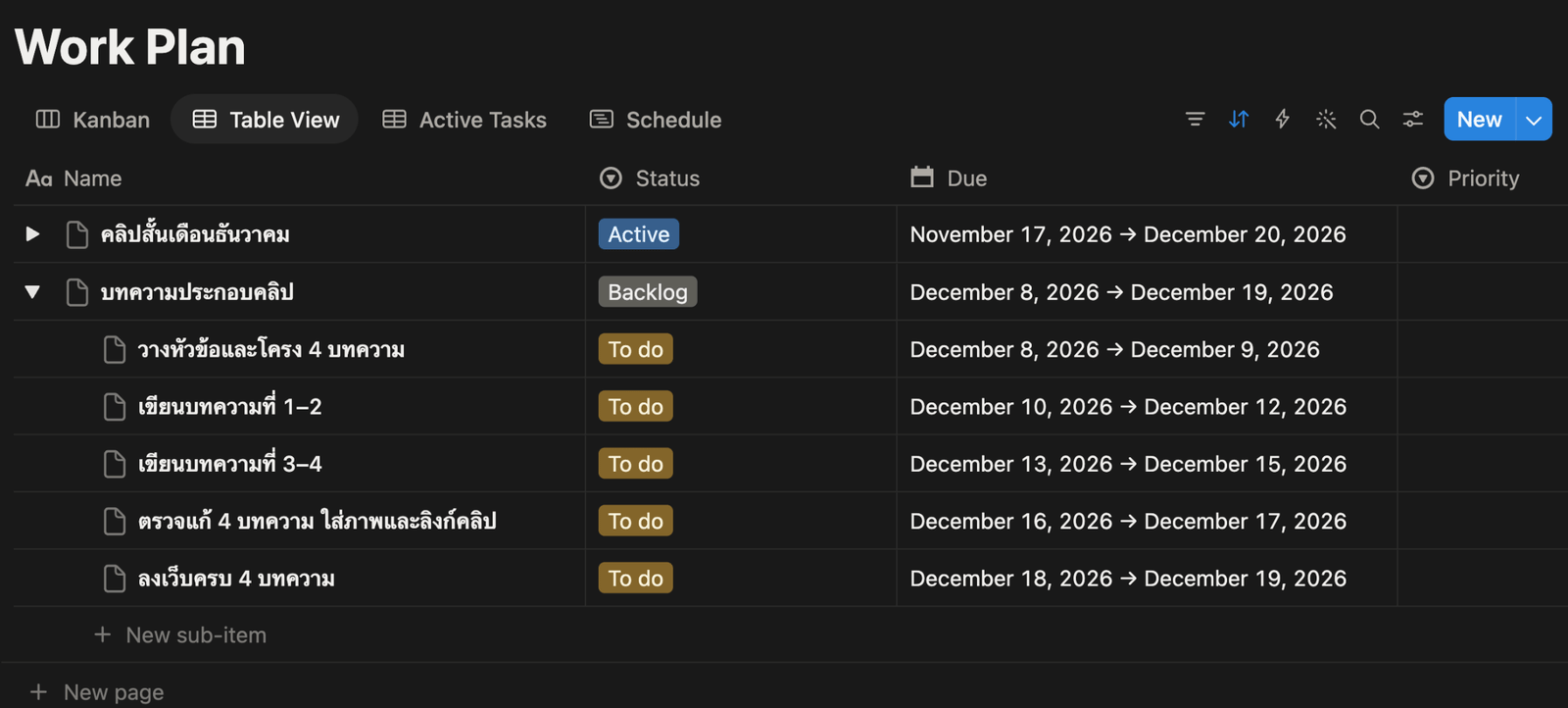
ใน Notion โปรเจกต์เป็นงานหลัก งานย่อยอยู่ข้างใต้ ผมแค่บอกเป้าหมายกับ AI แล้วให้แตกเป็นงานย่อยพร้อมกำหนดส่ง
"แตกเป้าหมายนี้เป็นงานย่อยใต้โปรเจกต์ "บทความประกอบคลิป" พร้อมกำหนดส่ง: เขียนบทความประกอบคลิปเดือนธันวาคม 4 บทความ ลงเว็บให้ครบภายใน 19 ธ.ค."
ได้งานย่อย 5 งาน วันส่งไล่กันไปจนจบวันที่ 19 ธ.ค. ตามที่ขอ และ AI บอกด้วยว่าแบ่งงานแบบนี้เพราะอะไร ถ้าอยากปรับก็บอกต่อได้เลย
3. ได้เห็นไทม์ไลน์ของทุกงานแบบ Gantt chart
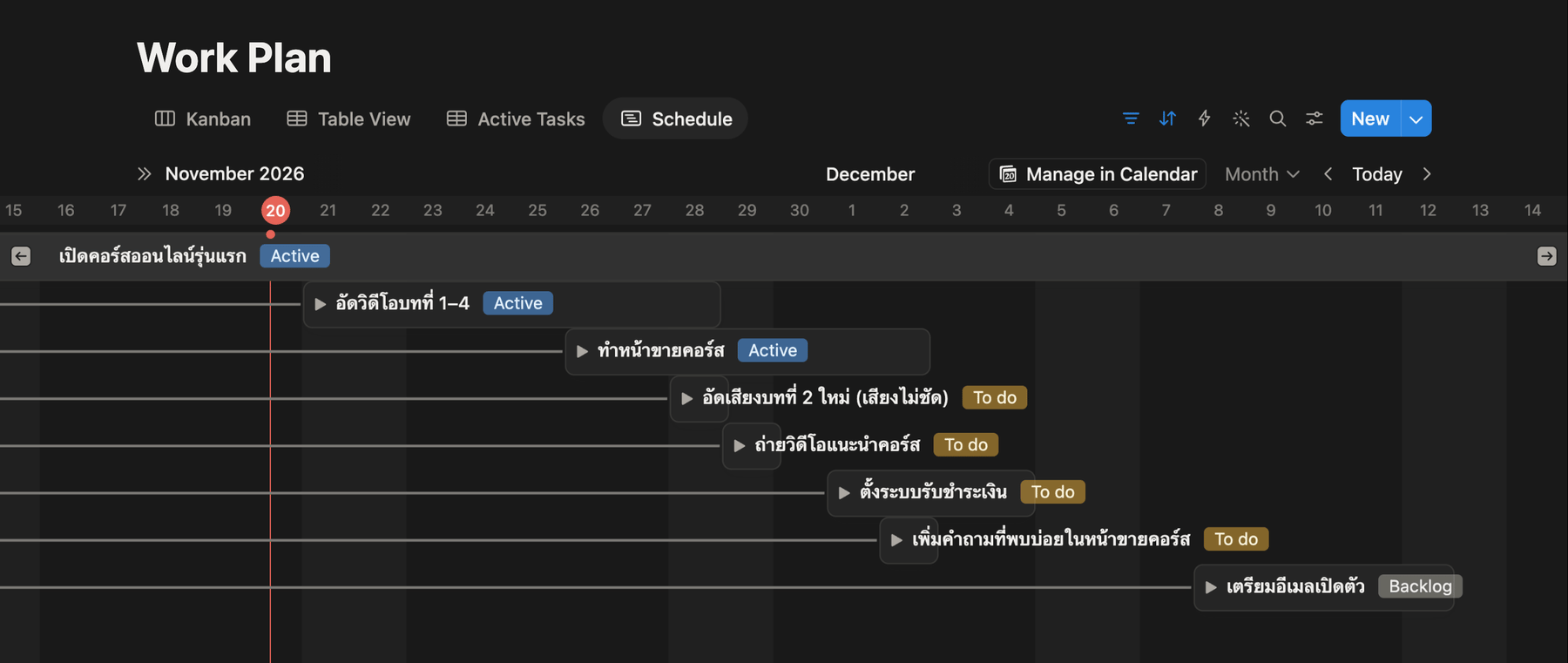
มุมมอง Schedule เรียงทุกงานในบอร์ดเป็นแท่งตามวันส่ง งานไหนต้องเสร็จก่อน งานไหนชนกัน ดูได้ในหน้าเดียว อย่างในภาพ งานอัดวิดีโอกับงานทำหน้าขายคอร์สทับกันช่วง 26–28 พ.ย. เห็นแล้วก็วางแผนต่อได้ทันที
4. ได้รู้ว่าวันนี้ควรทำอะไรก่อน
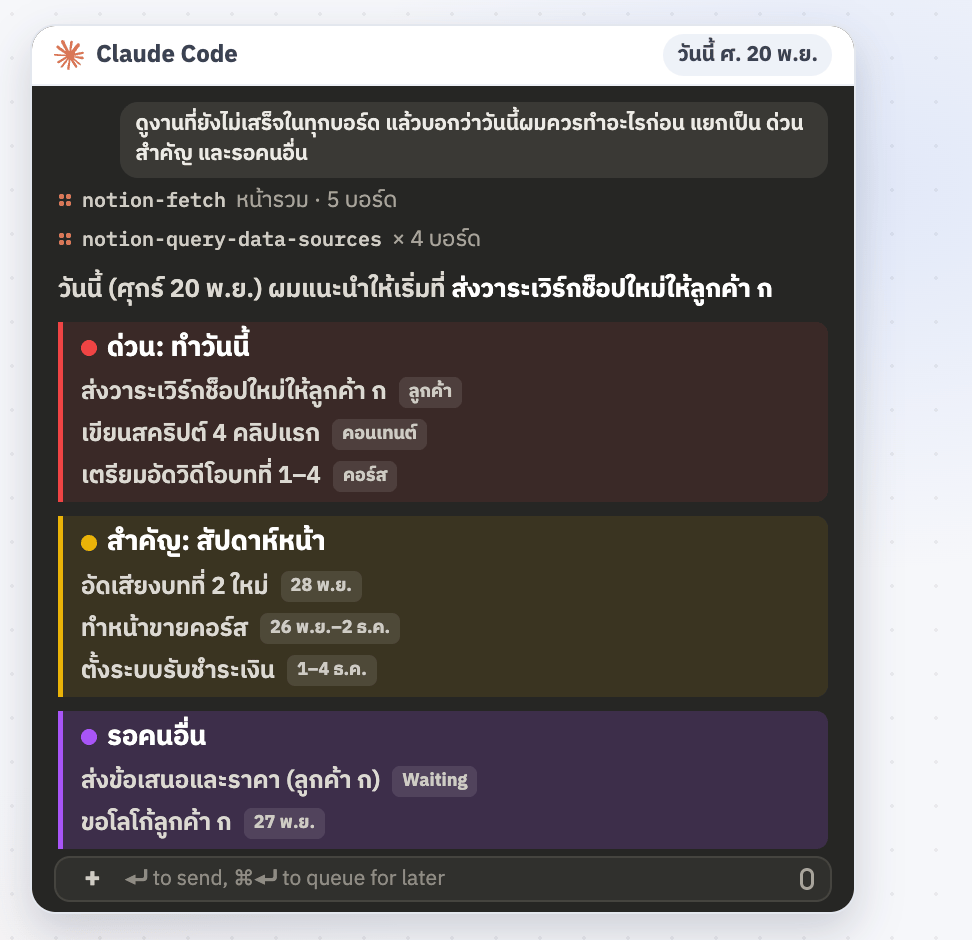
ตอนเริ่มวัน ผมสั่งให้ AI ดูงานที่ยังไม่เสร็จทุกบอร์ด แล้วแยกให้
"ดูงานที่ยังไม่เสร็จในทุกบอร์ด แล้วบอกว่าวันนี้ผมควรทำอะไรก่อน แยกเป็น ด่วน สำคัญ และรอคนอื่น"
Claude Code อ่านครบทุกบอร์ด แล้วตอบเป็น 3 กลุ่มพร้อมเหตุผลของแต่ละงาน เช่น งานไหนใกล้กำหนดส่ง งานไหนต้องเสร็จก่อนงานอื่นจะเริ่มได้ และบอกด้วยว่าข้อมูลตรงไหนยังไม่ชัด ให้เราเช็กก่อน
5. ได้งานจากโน้ตเข้าบอร์ดทันที
เวลานึกอะไรได้ ผมจดเร็วๆ แบบไม่ต้องจัดก่อน แล้วให้ AI แยกเป็นงานใต้โปรเจกต์ที่เกี่ยวข้อง ส่วนความสำคัญผมตั้งเอง
"อ่านโน้ต "จดเร็ว 20 พ.ย." แล้วแยกเป็นงานใต้โปรเจกต์ที่เกี่ยวข้อง พร้อมกำหนดส่ง ไม่ต้องตั้งความสำคัญ"
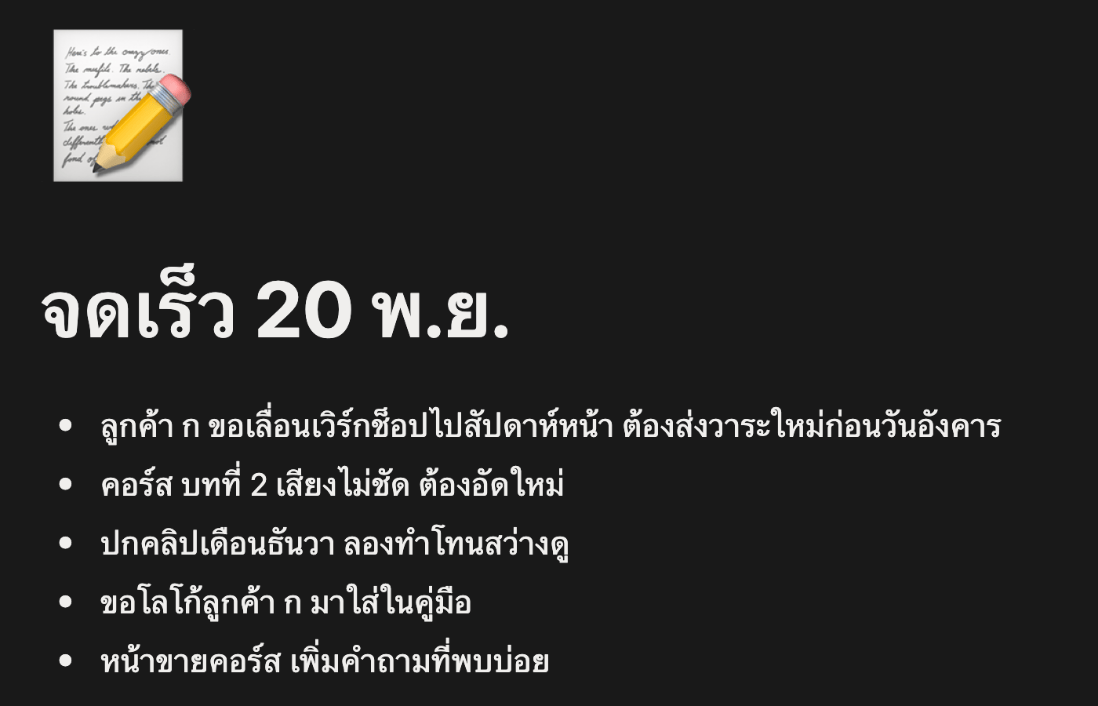
โน้ต 5 บรรทัดกลายเป็น 5 งาน กระจายไป 3 บอร์ด แต่ละงานมีวันส่งที่ AI เทียบกับงานเดิมในบอร์ดให้ ช่อง Priority ยังว่างอยู่ รอผมตั้งเอง
ที่ผมได้จากการใช้แบบนี้
สำหรับผม การวางแผนภาพรวมงานเป็นระบบและสะดวกขึ้นเยอะมาก เราแค่บอกสาระสำคัญกับ AI ส่วนการจัดให้เป็นระบบเป็นหน้าที่ของ AI เลยมีเวลาไปโฟกัสงานจริงมากขึ้น แทนที่จะมานั่งจัดบอร์ดเอง
วิธีเชื่อม Notion กับ Claude Code
ทางที่ผมใช้: เชื่อมในแอป Claude ครั้งเดียว
- เปิดแอป Claude บนเว็บหรือบนคอม ไปที่เมนู Plugins
- ค้นคำว่า "Notion" แล้วกด Add จากนั้นล็อกอิน Notion และกดอนุญาต
- เปิด Claude Code ด้วยบัญชี Claude เดียวกัน Notion จะขึ้นให้ใช้เลย พิมพ์
/mcpเพื่อเช็กได้
ทางนี้ใช้ได้เมื่อ Claude Code ล็อกอินด้วยบัญชีแพ็กเกจของ Claude ถ้าใช้ผ่าน API key ให้ใช้ทางที่ 2 แทน
ทางที่ 2: เพิ่มใน Claude Code ด้วยคำสั่ง
พิมพ์คำสั่งนี้ใน Terminal
claude mcp add --transport http notion https://mcp.notion.com/mcp
แล้วพิมพ์ /mcp ใน Claude Code เพื่อล็อกอิน Notion ในเบราว์เซอร์
Codex ก็เชื่อมได้เหมือนกัน
เพิ่มสองบรรทัดนี้ในไฟล์ ~/.codex/config.toml
[mcp_servers.notion]
url = "https://mcp.notion.com/mcp"
แล้วรัน codex mcp login notion เพื่อล็อกอิน Notion
ข้อควรรู้
- Notion MCP ใช้ได้ทุกแพ็กเกจของ Notion บางความสามารถขึ้นกับแพ็กเกจของ Workspace
- AI ทำงานด้วยสิทธิ์ของบัญชี Notion เรา เห็นและแก้ได้เท่าที่เราทำได้
- ถ้าเป็นแพ็กเกจทีมหรือองค์กรของ Claude แอดมินต้องเปิด Connector ให้ก่อน
- ลองกับหน้าทดลองก่อน แล้วค่อยใช้กับบอร์ดจริง
คำสั่งที่ผมใช้ ก๊อปไปใช้ได้เลย
- "ดูงานที่ยังไม่เสร็จในทุกบอร์ด แล้วบอกว่าวันนี้ผมควรทำอะไรก่อน แยกเป็น ด่วน สำคัญ และรอคนอื่น"
- "แตกเป้าหมายนี้เป็นงานย่อยใต้โปรเจกต์ [ชื่อโปรเจกต์] พร้อมกำหนดส่ง: [เป้าหมาย]"
- "อ่านโน้ต [ชื่อโน้ต] แล้วแยกเป็นงานใต้โปรเจกต์ที่เกี่ยวข้อง พร้อมกำหนดส่ง ไม่ต้องตั้งความสำคัญ"
- "สร้างบอร์ดของโปรเจกต์ใหม่ [ชื่อโปรเจกต์] ตามแม่แบบ Work Plan เดิม"
ลิงก์ทางการ
- Get started with Notion MCP
- Notion MCP (หน้าช่วยเหลือ Notion)
- เชื่อม Claude Code กับเครื่องมืออื่นผ่าน MCP
- Notion ใน Claude Connectors
ทิปส์การใช้ AI เรื่องอื่นๆ อ่านต่อได้ที่หน้าบทความครับ

ยิ่งอ่านเรื่องเกี่ยวกับ AI ก็ยิ่งอินเลยเอามาทดลองใช้ในงานและกับหลายๆเรื่อง ถ้าเห็นว่าอะไรน่าสนใจเลยอยากมาเขียนแชร์เก็บไว้ครับ